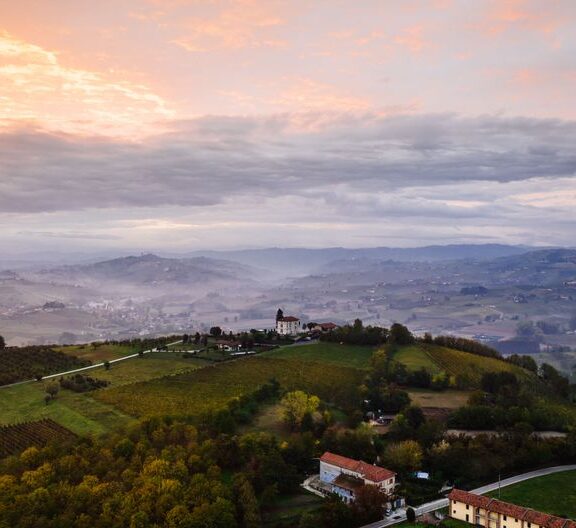
Czy zdarzyło ci się robić zdjęcia z drona w słoneczny dzień i widzieć, że niebo jest całkowicie białe, a ziemia za ciemna? To klasyczny problem z dynamiką obrazu – sytuacja, w której aparat nie potrafi jednocześnie uchwycić detali w jasnych i ciemnych partiach sceny. Tworzenie efektu HDR dronem pozwala odzyskać szczegóły w obu obszarach, tworząc zdjęcie bogatsze i bardziej naturalne. W tym przewodniku pokażemy ci, jak to zrobić od A do Z.
Przygotowanie drona i wybór warunków fotograficznych
Zanim zaczniesz nagrywać serię zdjęć, warto przygotować się prawidłowo. Efekt HDR zdjęć z drona zależy przede wszystkim od warunków oświetlenia i ustawień aparatu. Najlepsze rezultaty uzyskujesz w godzinach złotych – tuż po wschodzie lub przed zachodem słońca, kiedy kontrast między niebem i ziemią jest największy. W takich warunkach różnica ekspozycji między jasnym niebem a ciemnymi elementami krajobrazu jest wyraźna, co ułatwia później połączenie zdjęć.
Zanim wzniesiesz drona, sprawdź prognozę pogody i wybierz dzień bez wiatru. Stabilna pozycja aparatu podczas wykonywania serii zdjęć jest niezbędna – każde drżenie może spowodować rozmycie lub przesunięcie szczegółów między klatkami. Jeśli twój dron obsługuje tryb automatyczny HDR, sprawdź dokumentację – niektóre modele wykonują tę czynność w całości za ciebie, automatycznie łącząc zdjęcia już w urządzeniu. Jednak dla większej kontroli nad efektem końcowym warto nauczyć się ręcznego bracketingu ekspozycji.
Należy aktywować odpowiednie ustawienia aparatu przed lotem. Ustaw tryb manualny (M) lub priorytet przysłony (AV), aby głębokość ostrości pozostała stała na wszystkich zdjęciach serii. Zapisuj w formacie RAW – daje ci znacznie więcej danych do pracy w postprodukcji niż JPEG. Ustaw ISO na najniższą wartość natywną dostępną w twoim dronie (zazwyczaj 100), co minimalizuje szumy i zachowuje czystość obrazu. Włącz Auto Exposure Bracketing (AEB) w menu aparatu i ustaw przedział na 2 lub 3 stopnie ekspozycji (EV) z liczbą klatek od 3 do 5.
Wykonanie serii zdjęć w terenie
Kiedy już jesteś na miejscu i dron jest gotów, czas na praktykę. Stworzyć efekt HDR dronem oznacza wykonanie kilku zdjęć tej samej sceny z różnymi ustawieniami ekspozycji. Pierwsza klatka powinna pokazywać scenę tak, jak ją widzisz – to ekspozycja normalna. Druga seria to zdjęcia niedoeksponowane (o wartości -1 do -2 EV), które zachowują detale w jasnym niebie i jasnych partiach. Trzecia seria to zdjęcia nadeksponowane (+1 do +2 EV), które ujawniają szczegóły w ciemnych obszarach – lesie, budynkach czy cieniach.
Podczas nagrywania serii zachowaj bezwzględną stabilność. Dron nie powinien się poruszać ani dryfować – utrzymuj go w całkowitym bezruchu przez cały czas wykonywania zdjęć. W aplikacji sterującej drona ustaw tryb aplikacji na ciągły (Continuous High lub Continuous Low), aby aparat wykonywał zdjęcia bez przerw. Jeśli używasz starszego modelu bez wbudowanego trybu HDR, ręczne bracketowanie może wymagać kilku prób, zanim nauczysz się rytmu – to normalne.
Pamiętaj, że zapisujesz pliki w formacie RAW, a nie tylko JPEG – wiele aplikacji sterujących dronów domyślnie zapisuje tylko JPEG, co znacznie ogranicza możliwości edycji. Sprawdź ustawienia przed lotem. Jeśli twój dron ma tę opcję, włącz zapis RAW. Po wykonaniu serii zdjęć przenieś je na komputer – najlepiej na dysk zewnętrzny, aby mieć bezpieczną kopię zapasową.
Łączenie zdjęć w Adobe Lightroom
Teraz przychodzi przyjemna część – edycja. Adobe Lightroom oferuje wbudowaną funkcję Fuzji HDR, która automatycznie wyrównuje i łączy twoje zdjęcia. Zaloguj się do Lightrooma, przejdź do modułu Biblioteka i zaznacz wszystkie zdjęcia z twojej serii bracketingowej. Upewnij się, że są one posortowane chronologicznie – kolejność ma znaczenie. Kliknij prawym przyciskiem myszy na zaznaczone zdjęcia i wybierz opcję „Merge HDR” (Fuzja HDR).
Program automatycznie wyrówna zdjęcia, jeśli są lekko przesunięte, i połączy je w jedną warstwę. Po fuzji zobaczysz nowe zdjęcie HDR, które Lightroom umieści w folderze z oryginałami. Tutaj zaczyna się dostrajanie. Otwórz to zdjęcie w module Develop i pracuj z suwakami. Reguluj Tons (tonację), aby uniknąć zbyt jasnych lub zbyt ciemnych obszarów. Dostosuj kontrast, ale ostrożnie – przesadnie wysoki kontrast lokalny może utworzyć niepożądane efekty halo wokół obiektów.
Należy używać vibrance zamiast nasycenia, aby uniknąć przesadnie intensywnych kolorów. Zdjęcia HDR mają tendencję do bycia zbyt nasycone, szczególnie w niebie. Vibrance pracuje bardziej subtelnie, wzmacniając kolory bez nadmiernego cyjanowania nieba. Jeśli efekt wciąż wydaje ci się nienaturalny, zmniejsz suwak Clarity – zmniejszy to lokalny kontrast i nada zdjęciu bardziej miękki, fotograficzny wygląd. Pamiętaj, że celem jest naturalny HDR, a nie dramatyczne efekty, które wyglądają sztuczznie.
Zaawansowane techniki i unikanie artefaktów
Jeśli chcesz pójść krok dalej, spróbuj łączyć HDR z panoramą. Wykonaj serię bracketingową dla każdej pozycji panoramy, a następnie utwórz oddzielne zdjęcia HDR dla każdej pozycji. Dopiero po tym złóż je w panoramę – ta technika daje niezwykłe rezultaty, choć wymaga więcej pracy. Pamiętaj jednak, że każdy dodatkowy krok w postprodukcji zwiększa ryzyko artefaktów.
Najczęstszym problemem przy tworzeniu HDR jest efekt halo – jasna otoczka wokół obiektów na tle nieba. Pojawia się, gdy algorytm fuzji nie potrafi prawidłowo wyrównać zdjęć lub gdy kontrast lokalny jest zbyt wysoki. Aby to zminimalizować, ograniczaj suwak Clarity i Texture w Lightroom. Jeśli problem persystuje, spróbuj zmniejszyć intensywność fuzji – niektóre wersje Lightroom pozwalają na regulację siły efektu HDR bezpośrednio w ustawieniach fuzji.
Kolejna wskazówka: zawsze pracuj na kopii oryginalnych plików RAW. Nigdy nie edytuj oryginalnych zdjęć – przechowuj je jako archiwum. Eksportuj zdjęcie HDR w wysokiej rozdzielczości (minimum 2400 x 1600 pikseli dla internetu), w przestrzeni barw sRGB dla uniwersalnej kompatybilności. Jeśli planujesz drukować, użyj Adobe RGB, ale pamiętaj, że wtedy będzie mniej kolorów dostępnych na ekranach.
Narzędzia i alternatywy dla różnych poziomów zaawansowania
Lightroom to nie jedyna opcja. Jeśli chcesz bardziej zaawansowaną kontrolę, Photomatix to dedykowana aplikacja do tworzenia HDR, oferująca większą elastyczność w dostrajaniu efektu. Pozwala na precyzyjną kontrolę tonacji, kontrastu i nasycenia, a także oferuje różne algorytmy łączenia. Dla początkujących może być przytłaczająca, ale dla osób, które chcą maksymalnej kontroli, jest to narzędzie warte poznania.
Oto kilka narzędzi i ustawień, które mogą ci się przydać:
- Lightroom – wbudowana funkcja Merge HDR, prosty workflow, dostęp do pełnego zestawu narzędzi edycyjnych;
- Photomatix – zaawansowana kontrola tonacji, różne algorytmy HDR, idealna dla osób wymagających precyzji;
- Capture One – profesjonalne narzędzie z doskonałą obsługą RAW i zaawansowanymi narzędziami do edycji;
- Darktable – darmowa alternatywa open-source z solidnymi funkcjami HDR dla zainteresowanych rozwiązaniami typu open-source;
- Rawtherapee – kolejna darmowa opcja z obsługą bracketingu i fuzji HDR.
Niezależnie od wybranego narzędzia, kluczem do sukcesu jest konsekwencja. Pracuj zawsze w tym samym workflow, eksperymentuj z ustawieniami i zapisuj swoje ulubione presety – zaoszczędzą ci czasu w przyszłych projektach.
Praktyczne porady na koniec
Zanim wysłesz zdjęcie HDR do świata, wyświetl je na kilku różnych urządzeniach – monitorze, telefonie, tablecie. Kolory i kontrast mogą wyglądać inaczej na każdym ekranie. Jeśli zdjęcie wygląda dobrze wszędzie, jesteś gotów. Jeśli nie – wróć do edycji i dostosuj.
Ostatnia rzecz: efekt zdjęć HDR z drona jest najlepszy, gdy jest niewidoczny. Widz nie powinien widzieć, że zdjęcie jest HDR – powinien widzieć naturalne, dobrze wyeksponowane zdjęcie z bogatymi szczegółami wszędzie. Jeśli ludzie mówią „wow, jakie dramatyczne HDR”, to znaczy, że przesadziłeś. Celem jest równowaga – detale w niebie, detale na ziemi, naturalne kolory, żaden artefakt. Zapamiętaj tę zasadę, a twoje zdjęcia z drona będą wyglądać profesjonalnie, niezależnie od warunków oświetlenia, w których je wykonujesz.
Źródła: drone-normandie.com, youtube.com, helpx.adobe.com, imagic-ai.com, dronelingo.eu